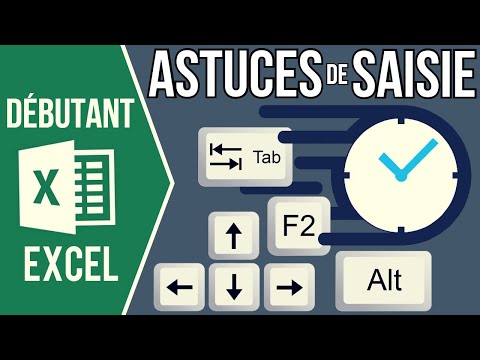
EXCEL POUR DÉBUTANT - 9 ASTUCES DE SAISIE GAIN DE TEMPS (Retour à la ligne manuel, reproduire...)

Axel Formateur Excel
View ChannelAbout
Formateur Excel | Je vous aide à maîtriser toute la Puissance d'Excel ! 🚀 +1 000 utilisateurs formés Ma formation Excelsior est éligible au CPF : Le lien ⬇️
Latest Posts



Video Description
📩 Téléchargez gratuitement le fichier Excel de cette vidéo ici : https://cours.excel-en-ligne.fr 🚀 Maîtrisez toute la puissance d’Excel en seulement 6 semaines grâce à Excelsior (éligible au CPF) : https://excel-en-ligne.fr/excelsior/ ► Lien vers la playlist "Apprendre Excel pour débutants" : https://urlz.fr/fsRx ▬▬▬ 📝 RÉSUMÉ DE LA VIDÉO ▬▬▬▬▬▬▬ Dans cette vidéo, je vous montre 9 astuces de saisie sur Excel. ----------------------------------------------------------------------- Sommaire : 00:00 : Introduction 00:55 : 1) Insérer un retour à la ligne dans une cellule 02:38 : 2) Reproduire le contenu d'une cellule 04:21 : 3) Passer en mode saisie 05:34 : 4) Saisir les données d'un tableau rapidement 07:28 : 5) Saisir un texte qui commence par un opérateur (= + -) 08:48 : 6) Se déplacer rapidement manuellement 09:28 : 7) Supprimer rapidement du texte dans une cellule 10:07 : 8) Sélectionner une formule ou une plage de cellule renommée 11:05 : 9) Abandonner la saisie en cours 11:47 : Fin ----------------------------------------------------------------------- 1) Insérer un retour à la ligne dans une cellule Pour sauter une ligne dans une cellule (écrire sur plusieurs lignes dans une même cellule) il faut utiliser le raccourci "ALT + ENTRÉE". ----------------------------------------------------------------------- 2) Reproduire le contenu d'une cellule - Pour répliquer la cellule du dessus il faut utiliser le raccourci "CTRL + B" (B pour BAS = on recopie en bas la cellule du haut). - Pour répliquer la cellule de gauche il faut utiliser le raccourci "CTRL + D" (D pur DROITE = on recopie à droite la cellule de gauche). ----------------------------------------------------------------------- 3) Passer en mode saisie Pour saisir du contenu dans la cellule sélectionnée il faut utiliser la touche "F2". ----------------------------------------------------------------------- 4) Saisir les données d'un tableau rapidement - Saisie ligne par ligne = Il faut utiliser la touche "TABULATION" pour passer à la cellule de la colonne suivante (à droite) et pour la dernière cellule de la ligne (dernière colonne) il faut utiliser la touche "ENTRÉE" pour basculer sur la prochaine ligne à saisir et ainsi de suite. - Saisie colonne par colonne = Il faut au préalable sélectionner la plage de cellules dans laquelle on souhaite saisir les données puis effectuer la saisie colonne par colonne en utilisant à chaque fois la touche "ENTRÉE". ----------------------------------------------------------------------- 5) Saisir un texte qui commence par un opérateur (= + -) Si on tente de saisir un texte qui commence par le signe égal (=), plus (+) ou moins (-) Excel renvoie alors le message d'erreur « # NOM? » qui survient lorsqu’une formule utilise un texte qui n’est pas reconnu par Excel. = Pour corriger ce problème Il faut utiliser une apostrophe (') en début de saisie pour faire comprendre à Excel qu’il ne s’agit pas d’une formule mais d’un simple texte. ----------------------------------------------------------------------- 6) Se déplacer rapidement dans une cellule Dans une cellule : - Pour se déplacer d'un caractère à l'autre il faut utiliser les touches directionnelles gauche droite. - Pour se déplacer d'un mot à l'autre il faut utiliser le raccourci "CTRL + touches directionnelles gauche droite". ----------------------------------------------------------------------- 7) Supprimer rapidement du texte dans une cellule Il est possible de supprimer tout le texte situé à droite du curseur en utilisant le raccourci "CTRL + SUPPR". ----------------------------------------------------------------------- 8) Sélectionner une formule ou une plage de cellule renommée Pour sélectionner une formule ou une plage de cellule renommée sans devoir utiliser la souris pour cliquer dessus il faut commencer par saisir les premières lettres de la formule ou de la plage de cellules renommée puis choisir parmi les résultats proposés et valider le choix avec la touche "TABULATION". ----------------------------------------------------------------------- 9) Abandonner la saisie en cours Pour abandonner la saisie d'une formule ou d'un texte il suffit d'appuyer sur la touche "ECHAP". ----------------------------------------------------------------------- #Excel #DébutantExcel #FormationExcel ► Le site : https://excel-en-ligne.fr/ ► FaceBook : https://www.facebook.com/axelrobinformations/ EXCEL POUR DÉBUTANT - 9 ASTUCES DE SAISIE GAIN DE TEMPS (Retour à la ligne manuel, reproduire...) #3 : https://youtu.be/fabi1QmIWfM
Essentials for Instant Slime Fun
AI-recommended products based on this video

Ksipze led Lights Strip for Bedroom 100FT,Smart Music Sync RGB Color Changing with App and Remote Control, Power Supply Led Strip Lights Lumiere LED for Room Home Party Decoration

9V Battery Powered Led Kayak Strip Lights, 2 Pcs 6.56 FT RGB Color Changing Paddleboard SUP Canoes Lights, IP68 Waterproof Marine Submersible Boat Light Strip with Remote, Marine Boat Interior Light.

Transferproof Color Changing Lipstick,Gold Crystal Ph Lipstick Color Changing,Long Lasting 24 Hours Moisturizing Glossy Shine Lip Gloss for Women
