Windows 11 Installations-USB-Stick erstellen mit Rufus [Hardwareanforderungen umgehen]


Windows Einfach Erklärt
View ChannelAbout
🪟 Windows einfach erklärt – verständlich, aktuell und praxisnah. Hier findest du alles rund um Windows 10 und 11: Grundlagen, Tipps & Tricks, Batch- und CMD-Befehle, BIOS-Einstellungen sowie hilfreiche Tools von Drittanbietern. Ich zeige dir Schritt für Schritt, wie du dein System besser verstehst, schneller machst und sicherer nutzt. Egal ob Einsteiger oder erfahrener Nutzer – hier lernst du, wie du Windows wirklich im Griff hast. 💡 Themen: Windows Grundlagen • Systemoptimierung • CMD & Batch • Fehler beheben • Tools & Software • kurze Windows Shorts. 🔧 Einfach. Verständlich. Direkt am PC. 🔑 Keywords: Windows 11, Windows 10, Windows Tipps, Windows Tricks, Windows erklärt, CMD Befehle, Batch Dateien, BIOS Update, Windows Tools, PC optimieren, Windows Fehler beheben, Windows Tutorial, Windows einfach erklärt
Latest Posts


Video Description
Um Windows 11 zu installieren oder ein Upgrade von Windows 10 auf Windows 11 durchzuführen benötigt man häufig ein Installations-Medium. Ein solcher Installationsdatenträger ist meist ein USB-Stick. Wie man einen solchen Windows 11 Installations-USB-Stick mit Hilfe von Rufus erstellt, seht ihr in diesem Video. ▬ Aus dem Video ▬▬▬ Rufus könnt ihr hier herunterladen: https://rufus.ie/de/ Was sind Zuordnungseinheiten?: https://youtu.be/_apEL7j_IDk ▬ Inhalt ▬▬▬ 00:00 Einleitung 00:43 Rufus herunterladen 01:40 Installationsdatenträger erstellen 02:26 Der Download-Assistent 04:04 Partitionsschema (GPT oder MBR) 04:20 UEFI- oder BIOS-Modus prüfen 05:37 Windows Benutzererfahrung 07:25 Installationsdatenträger wird erstellt 08:02 Der USB-Stick im Windows Datei-Explorer 08:35 Schlusswort ▬ Zusammenfassung ▬▬▬ 1. **Rufus herunterladen**: - Rufus wird direkt aus dem Browser heruntergeladen und benötigt keine Installation. Nach dem Start fragt Rufus, ob man auf neuere Versionen prüfen möchte. 2. **USB-Stick auswählen**: - Im Rufus-Programm wählt man den gewünschten USB-Stick aus. Der Stick wird später formatiert, daher müssen alle wichtigen Daten vorher gesichert werden. 3. **ISO-Datei auswählen oder herunterladen**: - Man kann eine bereits heruntergeladene ISO-Datei auswählen oder Rufus nutzen, um die neueste Windows-Version herunterzuladen. Dies geschieht über einen Assistenten, bei dem man die gewünschte Windows-Version, Edition und Sprache auswählt. 4. **Partitionstyp und Zielsystem wählen**: - Je nach Hardware wählt man entweder das **MBR**- oder **GPT**-Partitionsschema. Für neuere PCs mit UEFI sollte **GPT** ausgewählt werden. 5. **Erweiterte Formatierungsoptionen**: - Standardwerte für Dateisystem und Clustergröße können beibehalten werden. Auch die Laufwerksbezeichnung kann angepasst werden. 6. **Optionen zur Installation anpassen**: - Rufus bietet spezielle Optionen, um bestimmte Systemanforderungen zu umgehen (z.B. 4 GB RAM, TPM 2.0, Secure Boot), das Online-Microsoft-Konto zu deaktivieren und die Datenerfassung zu überspringen. Diese Optionen sind besonders nützlich, wenn Windows auf nicht unterstützter Hardware installiert werden soll. 7. **Erstellvorgang starten**: - Nachdem alle Einstellungen vorgenommen wurden, wird der USB-Stick erstellt. Dies kann je nach System und USB-Stick-Datenrate eine Weile dauern. 8. **Abschluss**: - Sobald der Fortschrittsbalken grün ist und die Schaltfläche "Start" wieder aktiviert ist, ist der USB-Stick bereit zur Verwendung.Für ein **Upgrade** von Windows 10 auf Windows 11 kann der Setup-Prozess direkt über die Datei "Setup.exe" aufgerufen werden. ▬ EINFACH ERKLÄRT unterstützen ▬▬▬ 💰 Spenden per PayPal https://paypal.com/donate/?hosted_button_id=U3BC8F3VZ45CE 🛒 Einkaufen bei Amazon https://amzn.to/3XclXOm *Wenn ihr diesen Link verwendet, bekomme ich eine Provision auf eure Bestellung. Für euch ändert sich nichts! Vielen Dank, falls ihr den Link benutzt! 👍 Jetzt GRATIS Kanal abonnieren https://www.youtube.com/channel/UCGbcKebBOKvoFHyJzgLc3sA?sub_confirmation=1 ▬ Musik und Bilder (kostenlos) ▬▬▬ 🎵 Die Musik in meinen Videos stammt von: https://pandabeatsmusic.com 🎨 Für Bilder im Video und dem Titelbild verwende ich: https://pixabay.com/de #windowseinfacherklärt
Essential Windows 11 Setup Tools
AI-recommended products based on this video

REDTIGER Dash Cam Front Rear, 4K/2.5K Full HD Dash Camera for Cars, Included 32GB Card, Built-in Wi-Fi GPS, 3.16” IPS Screen, Night Vision, 170°Wide Angle, WDR, 24H Parking Mode(F7NP)
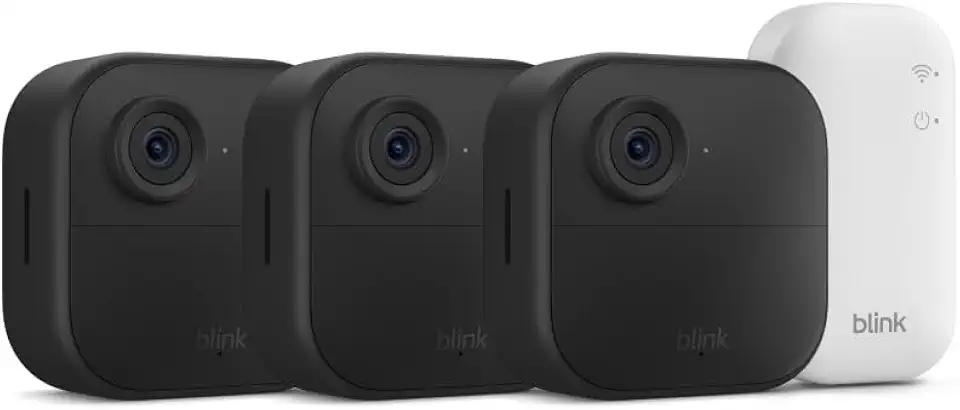
Blink Outdoor 4 (newest model) – Wireless smart security camera, two-year battery life, 1080p HD day and infrared night live view, two-way talk. Sync Module Core included – 3 camera system Reducing CO2

Anker iPhone 16 Charger, 2-Pack 20W Fast USB C Charger Block, for iPhone 16/16 Pro Max/15 Series/iPad Pro and More (White, 2 Pack & 2 Cable)
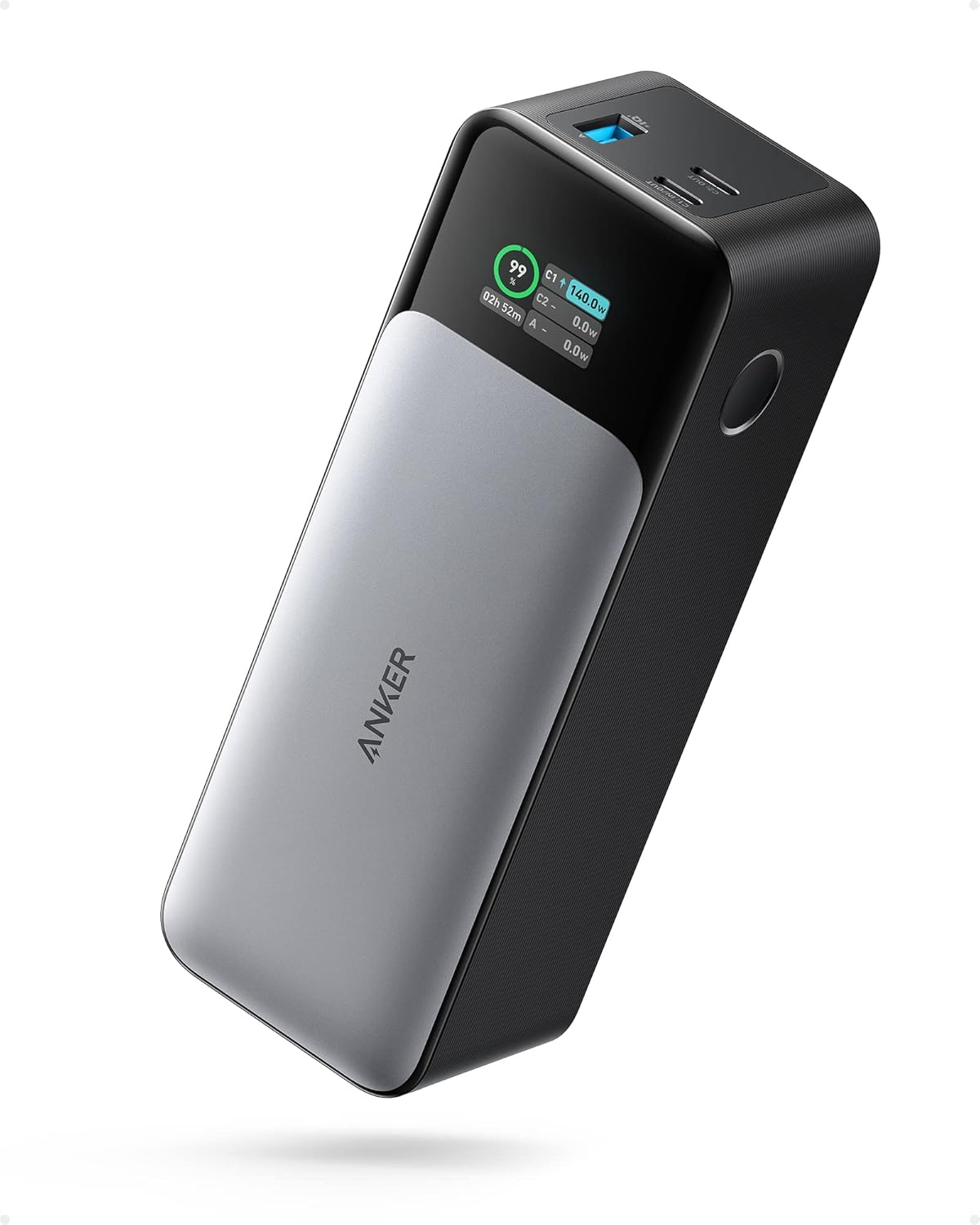
ANKER 737 Power Bank, 24,000mAh 3-Port Laptop Portable Charger with 140W Fast Charging, Smart Display, for Outdoor Work, Compatible with iPhone 16/15/14 Series, Vision Pro, Samsung, MacBook, and More

Anker Power Bank(PowerCore 10K),Compact Travel-Ready 10,000mAh Battery Pack with PowerIQ Charging Technology,5V/3A High-Speed Charging for iPhone,iPad,and More (USB-C Input and Output(Black),1pack) ClimatePartner certified

TP-Link Tapo 1080P Indoor Security Camera for Baby Monitor, Dog Camera w/Motion Detection, 2-Way Audio Siren, Night Vision, Cloud & SD Card Storage, Works w/Alexa & Google Home (Tapo C100)

Lenovo 2025 New Touchscreen Laptop • 6-Cores Intel Core i3 • 40GB RAM • 2TB SSD • 15.6 inch FHD (1920 x 1080) Display • Long Battery Life • WOWPC Recovery USB • Windows 11 Pro with Microsoft Office

Lenovo IdeaPad 15.6" FHD Touchscreen Laptop – Powerful 10-Core Intel i7 (Turbo Up to 4.7GHz), 40GB RAM, 1TB SSD, Backlit Keyboard, Fingerprint Reader, Wi-Fi 6, Windows 11 Pro + WOWPC Recovery USB

Lenovo ThinkPad E16 Business Laptop, 16" FHD+ Touchscreen, Intel i7-1355U, 40GB RAM, 1TB SSD, AI Copilot, Fingerprint, Backlit KB, HDMI, Wi-Fi 6, Windows 11 Pro, Bundle with UC310 64GB USB Flash Drive

MSI Thin 15 Gaming Laptop, 15.6" 144 Hz IPS Display, AMD Ryzen 9 8945HS, NVIDIA RTX 4060 8GB GDDR6, 32 GB DDR5, 2 TB SSD, with Windows 11 Pro, Office Pro Lifetime License, Mouse, USB C Flash Drive
